SkillDesk - Support Informatique
Accueil
Nos ServicesFormationsTarifsConditions Tarifaires
RéservationFAQs
Toutes les ActualitésInformatiqueCybersécuritéGamingTrucs et astuces
Contact
ContactDevis

SkillDesk

Basé à Nanterre, votre entreprise spécialisée dans le dépannage informatique et assistance aux particuliers et professionnels. Nous nous engageons à offrir un service rapide et efficace pour résoudre tous les problèmes informatiques rencontrés par nos clients.

Contactez-nous

Pour toute question, n'hésitez pas à nous contacter par le biais de notre formulaire de contact ou par email téléphone.

  • Formulaire de contact
  • 07 49 19 01 38
  • contact@skilldesk.fr

Navigation

  • Dépannage Informatique à domicile
  • Réparation ou Dépannage Informatique
  • FAQ Dépannage Informatique
  • Contact
  • Actualités
  • Trucs et astuces
  • Sitemap

Newsletter

Nos trucs et astuces, les alertes de sécurité qui vous concernent vraiment, et nos offres ponctuelles. Pas plus d'un e-mail par mois.

L'inscription ouvrira prochainement.

© Copyright 2026, Tous droits réservés|Mentions légales|CGV|Politique de confidentialité|

AccueilActualitésInformatiqueWindowsWindows 11 : redimensionner la barre des tâches
Windows

Windows 11 : redimensionner la barre des tâches

S

Staff SkillDesk

30 juin 2022· Mis à jour le 20 août 2026
0774 min
Windows 11 : redimensionner la barre des tâches

Windows 11 : comment redimensionner la barre des tâches

Microsoft n'a pas encore fourni d'option pour redimensionner la barre des tâches dans les paramètres de Windows 11. Cependant, vous pouvez toujours l'utiliser même si vous ne voulez pas vous salir les mains.

Si vous cherchez une solution pour redimensionner la barre des tâches dans vos paramètres Windows 11, vous pouvez vous arrêter là. Il n'y a rien. Au moins officiellement. Microsoft ne fournit pas de menu ou d'option dans les paramètres du système d'exploitation pour modifier ce paramètre.

Cependant, si vous êtes prêt à retrousser vos manches, il existe une solution. Vous pouvez afficher la barre des tâches en trois tailles différentes en modifiant les valeurs directement dans l'éditeur de registre Windows. La méthode est la suivante.

1. Créez un point de restauration

L'Éditeur du Registre de Windows 11 est un outil puissant ainsi qu'un outil sensible, c'est donc une bonne idée de créer un point de restauration sur votre ordinateur avant d'apporter des modifications. Cela vous permet de restaurer votre PC dans la dernière configuration comportementale connue en cas de problème ou de dysfonctionnement.

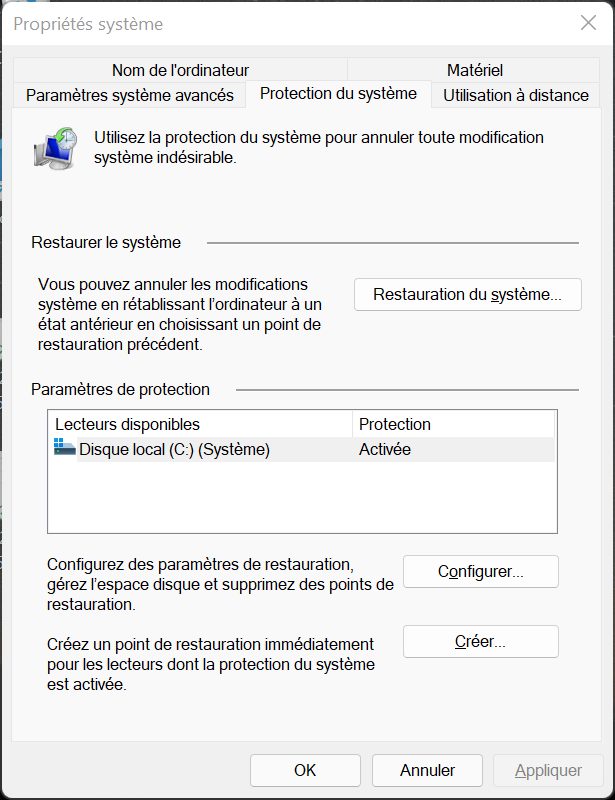
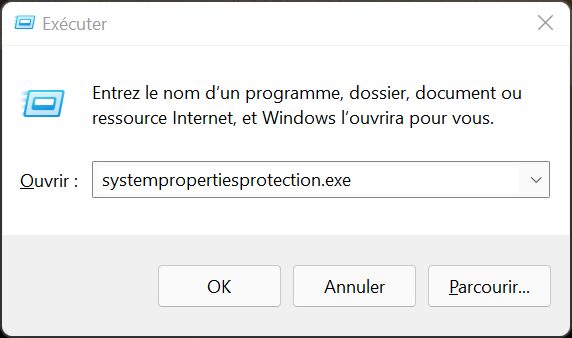
Pour créer un point de restauration, utilisez la combinaison de touches Windows + R, tapez systempropertiesprotection.exe dans la fenêtre Exécuter qui s'ouvre, et appuyez sur Entrée sur votre clavier pour confirmer.
redimensionner la barre des tâches
S

Écrit par

Staff SkillDesk

Article précédent

Activer la protection du Système Windows 11

Article suivant

Meilleurs Raccourcis clavier Windows 11

Commentaires

Vous commentez en tant qu'invité (Anonyme). Connectez-vous pour publier sous votre nom.

Articles similaires

Mise à jour Windows 10 obligatoire par Microsoft
Windows

Mise à jour Windows 10 obligatoire par Microsoft

Les utilisateurs actuels de la version 21H2 de Windows 10 sont vivement encouragés à passer à la version 22H2 de l'OS av...

Anonyme
31 juil.
Ransomware Windows déguisé en mises à jour cible les étudiants

Dans les Propriétés système affichées, sélectionnez l'onglet Protection du système et cliquez sur le bouton Créer en bas de la fenêtre.

redimensionner la barre des tâches

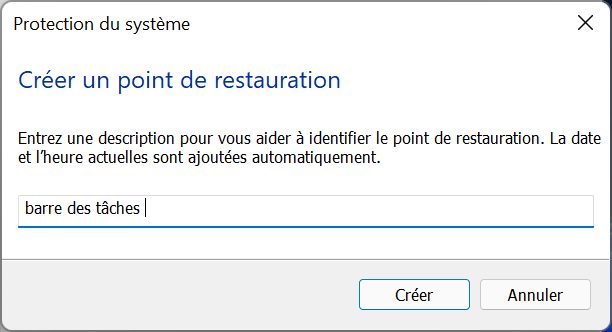
Sélectionnez un nom pour le point de restauration et cliquez sur Créer pour commencer à créer le point de restauration.

point-de-restauration

Si vous rencontrez des problèmes, revenez à l'onglet Protection du système dans la fenêtre Propriétés système et lancez la restauration du système.

2. Ouvrez l’Éditeur du Registre

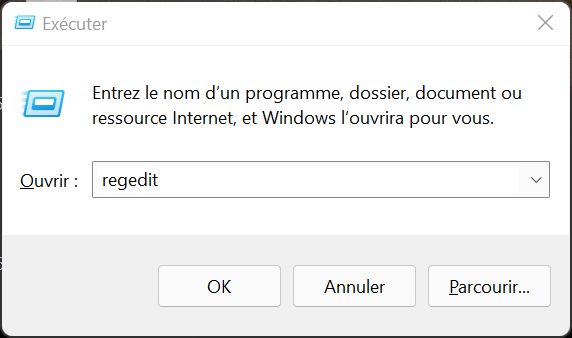
Pour redimensionner la barre des tâches, vous devez modifier certaines valeurs du registre Windows. Pour ouvrir l'Éditeur du Registre, utilisez le raccourci clavier Windows + R, tapez exécuter dans la fenêtre Exécuter, tapez regedit dans l'espace prévu, puis cliquez sur OK ou appuyez sur Entrée sur votre clavier. Appuyez sur pour confirmer.

redimensionner la barre des tâches
windows 11 regedit

3. Naviguez dans le bon répertoire

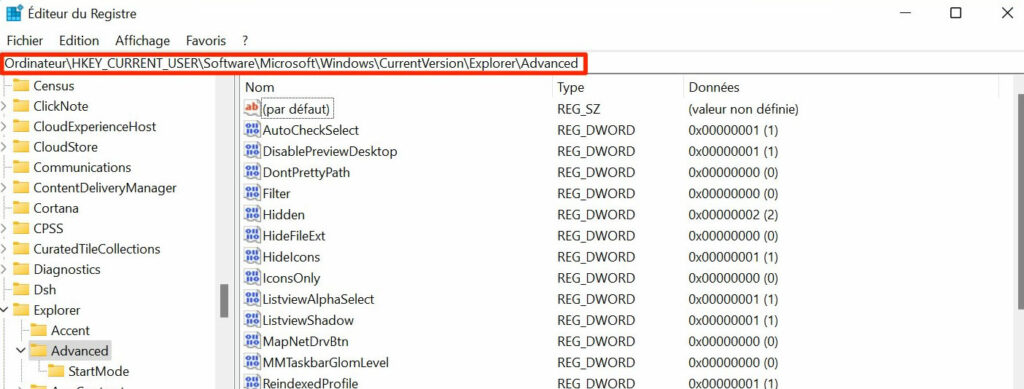
Dans la fenêtre de l'Éditeur du Registre qui s'ouvre, passez le pointeur de votre souris sur la barre d'adresse et collez le chemin suivant :

HKEY_CURRENT_USERSoftwareMicrosoftWindowsCurrentVersionExplorerAdvanced

regedit-explorer-advanced.jpg

4. Créez une nouvelle clé

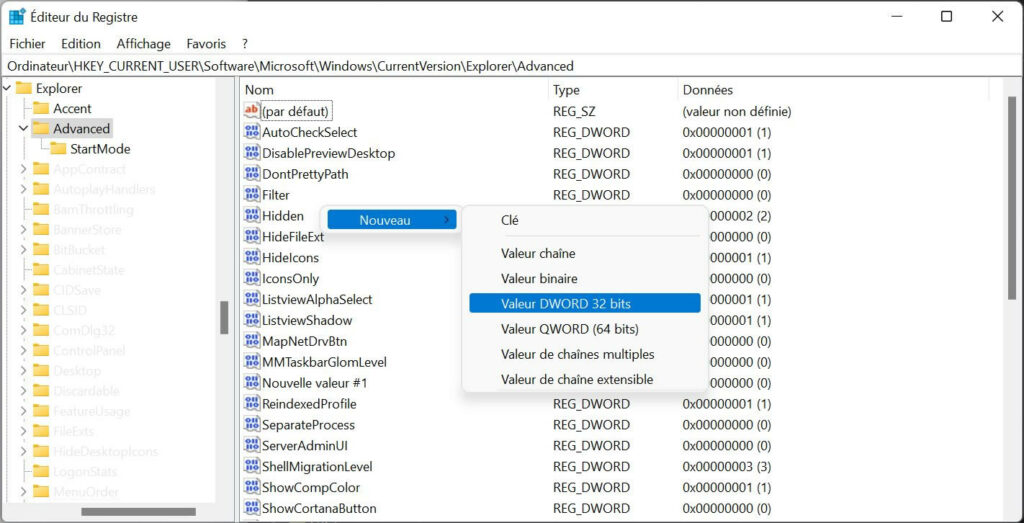
Dans ce répertoire développé de la fenêtre principale, cliquez avec le bouton droit de la souris et sous Nouveau, sélectionnez Créer une valeur DWORD 32 bits.

regedit-explorer-advanced-win11

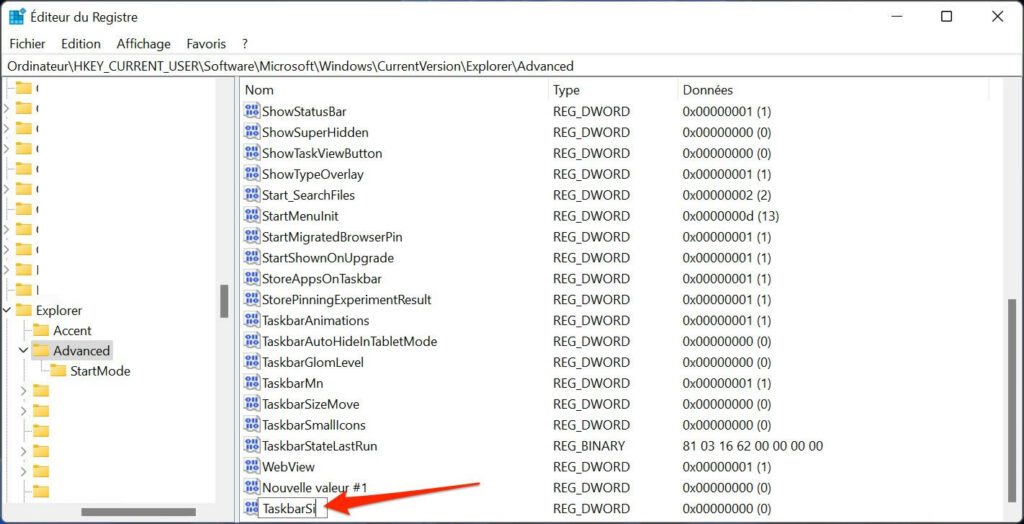
Ensuite, vous devez créer une nouvelle valeur. Nommez-le TaskbarSi et appuyez sur Entrée sur votre clavier pour confirmer.
redimensionner la barre des taches - editeur de registre Windows 11

5. Redimensionner la barre des tâches

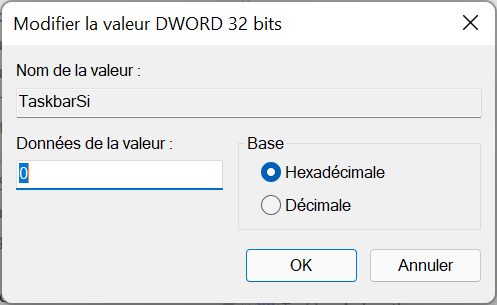
Double-cliquez ensuite sur cette valeur pour ouvrir la fenêtre d'édition. Dans cette fenêtre, vous pouvez définir la taille de la barre des tâches de Windows 11 dans le champ Données de la valeur.

Entrez 0 pour réduire la taille de la barre des tâches. Entrez 1 pour une taille moyenne et 2 pour une taille maximale dans la barre des tâches.

redimensionner la barre des taches Windows 11

Après avoir entré la valeur de taille souhaitée, cliquez sur le bouton [OK]. Vous pouvez maintenant fermer l'éditeur de registre.

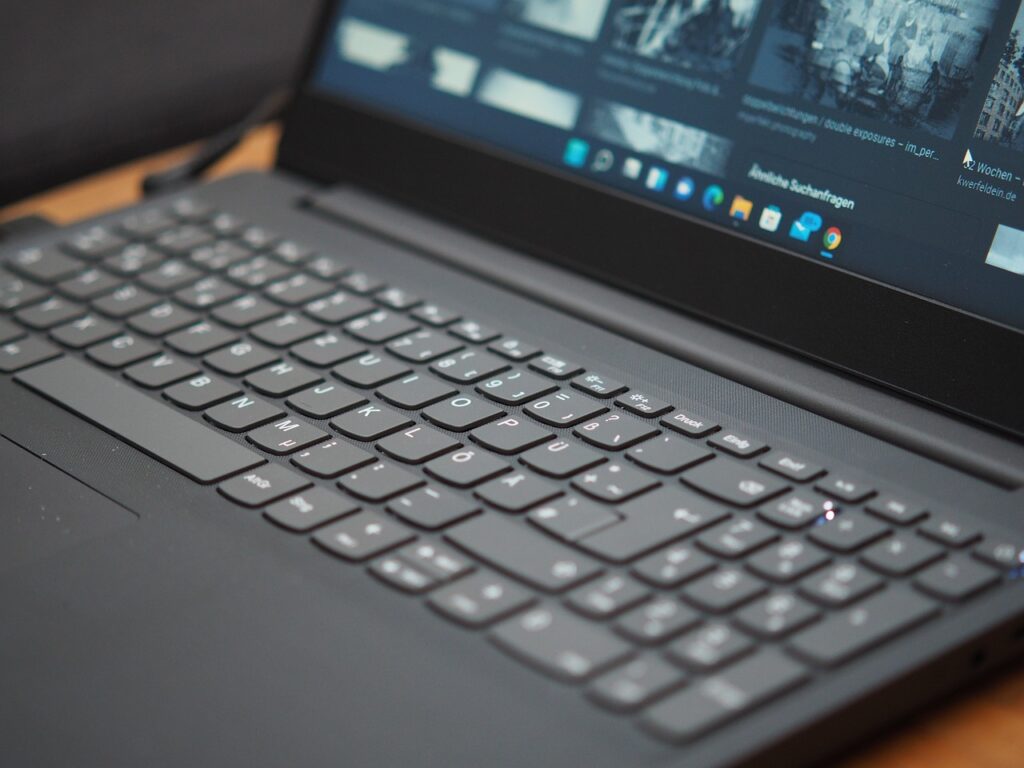
raccourcis clavier Windows
Image by Holger Langmaier from Pixabay

6. Redémarrez l’Explorateur Windows

Vous devez redémarrer l'Explorateur Windows pour que les modifications prennent effet.

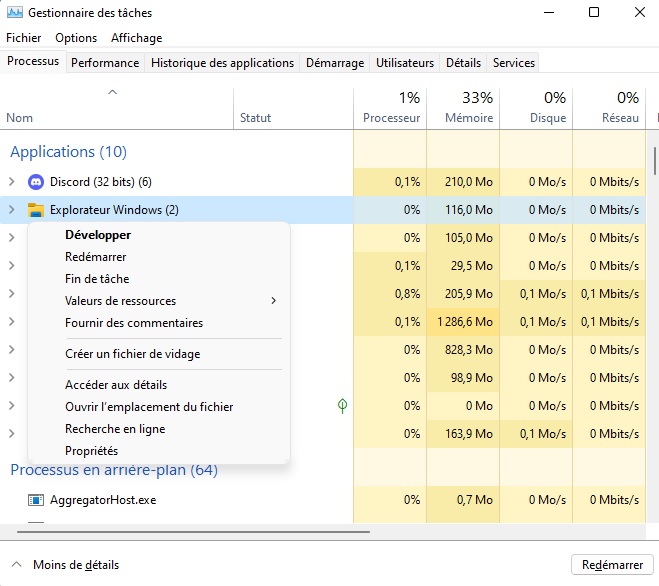
Pour ce faire, ouvrez le Gestionnaire des tâches avec la combinaison de touches Ctrl + Maj + Échap. Dans l'onglet Processus, recherchez l'Explorateur Windows, cliquez dessus avec le bouton droit de la souris et sélectionnez Redémarrer.

gestionnaire-des-taches-redemarrer-explorer

L'Explorateur Windows, qui inclut la barre des tâches, doit être redémarré pour afficher la barre des tâches dans une nouvelle taille. Le seul inconvénient est que cette méthode n'est pas officiellement prise en charge par Microsoft. Des éléments tels que l'horloge et la date affichées en bas à droite grignotent la taille minimale de la barre des tâches.

redimensionner la barre des taches Windows 11

Notez que le processus est complètement réversible. Revenez simplement à l'étape 5 et modifiez la valeur 0, 1 ou 2 pour redimensionner la barre des tâches. La valeur 1 est la taille par défaut pour Windows 11.

Voila j'espère que cela soulagera notre vue a tous. Si vous avez des question les commentaires sont la pour ca ci-dessous. Et pour toute demande d'assistance ou dépannage informatique consulté notre page Services

Rejoignez-nous sur notre blog et ne manquez jamais les dernières actualités qui façonneront notre monde !

En visitant notre blog, vous aurez accès à un contenu varié et pertinent, vous permettant de rester à jour sur les sujets qui vous intéressent. Nous nous engageons à vous offrir une expérience enrichissante en vous tenant informé des derniers développements, tendances et découvertes.

Windows

Ransomware Windows déguisé en mises à jour cible les étudiants

Dans le monde numérique d'aujourd'hui, la menace des logiciels malveillants est omniprésente. Une nouvelle préoccupation...

Anonyme
31 juil.
Découvrez Windows 12 : Révélations, Rumeurs et Bien Plus !
Windows

Découvrez Windows 12 : Révélations, Rumeurs et Bien Plus !

Windows 12 : ce que l'on sait des rumeurs, des nouveautés attendues et d'une possible date de sortie, entre annonces officielles et fuites Microsoft.

Anonyme
31 juil.
Concours Pwn2Own : En plein dans le mille sur Windows 11
Windows

Concours Pwn2Own : En plein dans le mille sur Windows 11

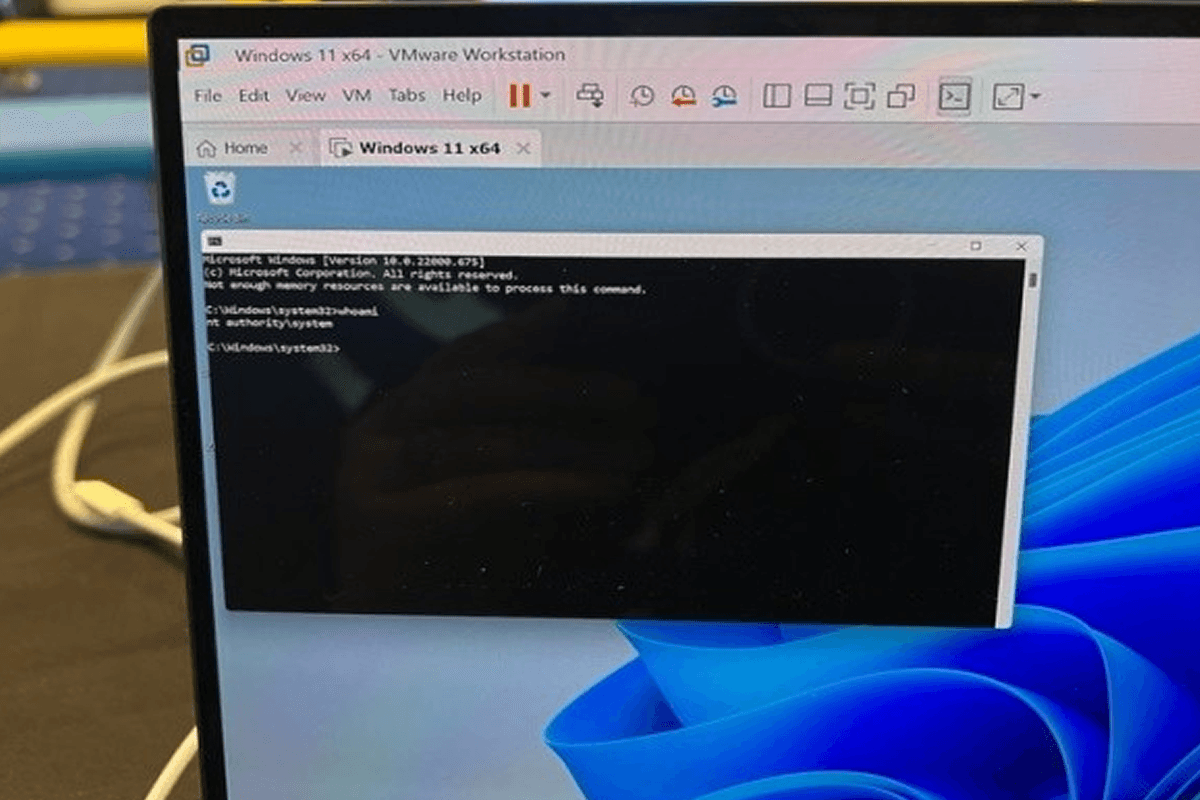
Concours Pwn2Own : En plein dans le mille Windows Lors du concours de piratage Pwn2Own à Vancouver, des experts en sécu...

Anonyme
31 juil.
À la une
•Assistance rapide Windows : comment demander de l'aide à distance en toute sécurité•ChatGPT conversations illimitées pour les gratuits•Assistance Rapide Windows : le guide en 3 étapes•De fausses extensions IA Chrome avec 300 000 utilisateurs volent des identifiants et des emails•Comment créer une clé USB bootable pour réparer Windows (Guide Ultime)•Mise à jour Windows 11 impossible : la solution simple et efficace aux problèmes de compatibilité TPM•Retrouvez la barre des tâches Windows classique des anciennes version sur Windows 10 et Windows 11 avec RetroBar (L’ultime solution nostalgique !)•Skill Informatique - 10 Façons Puissantes de Booster et Révolutionner Votre Carrière

Catégories

  • Cybersécurité1
  • Gaming4
  • Informatique4
Assistance rapide Windows : comment demander de l'aide à distance en toute sécurité

Trucs et astuces

Assistance rapide Windows : comment demander de l'aide à distance en toute sécurité

8 août 2026

Comment créer une clé USB bootable pour réparer Windows (Guide Ultime)

Informatique

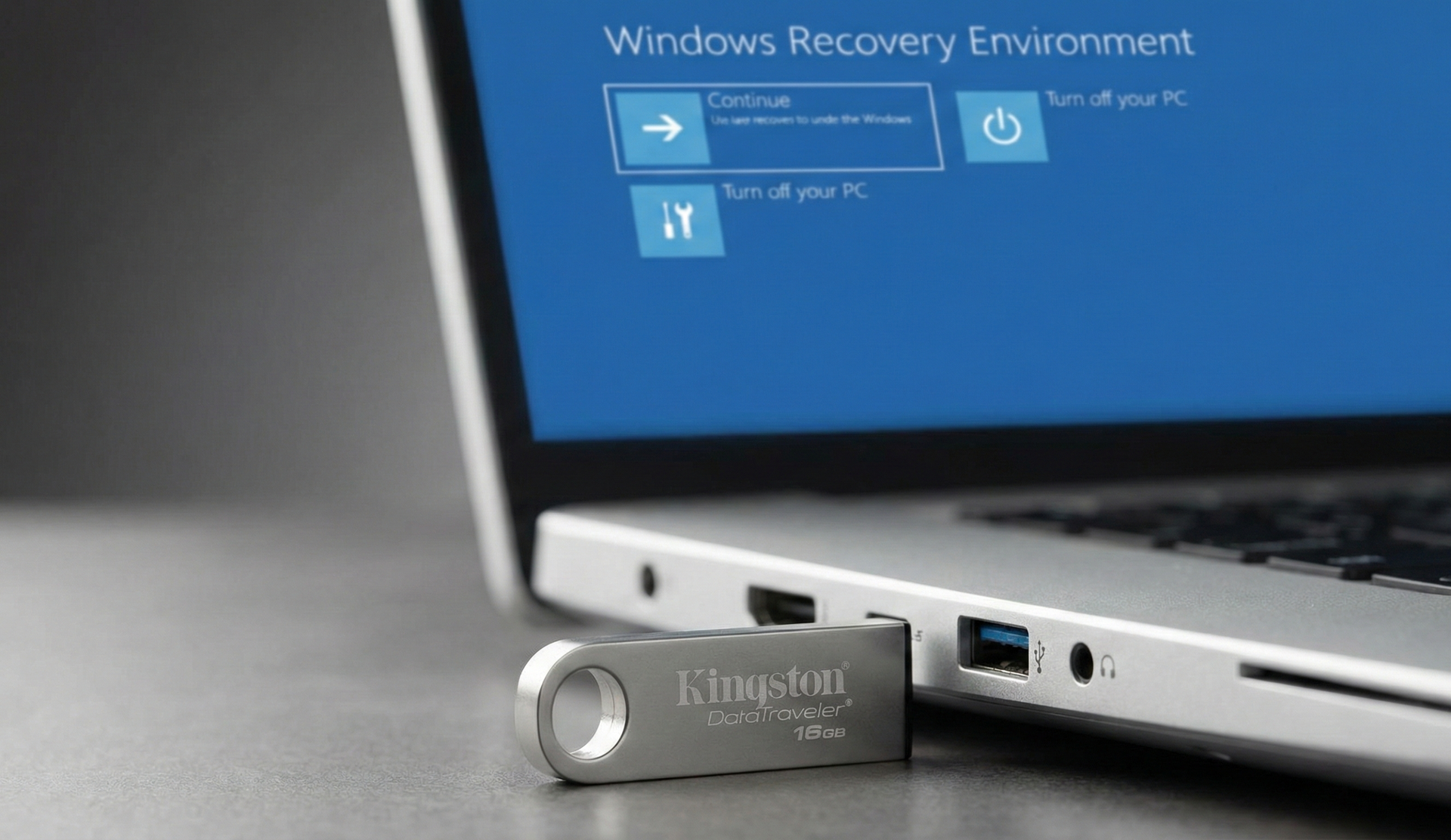
Comment créer une clé USB bootable pour réparer Windows (Guide Ultime)

3 déc. 2025

ChatGPT conversations illimitées pour les gratuits

Intelligence Artificielle (IA)

ChatGPT conversations illimitées pour les gratuits

8 août 2026

Assistance Rapide Windows : le guide en 3 étapes

Windows

Assistance Rapide Windows : le guide en 3 étapes

7 août 2026

Windows 11 : redimensionner la barre des tâches

Windows

Windows 11 : redimensionner la barre des tâches

30 juin 2022

Derniers articles

Assistance rapide Windows : comment demander de l'aide à distance en toute sécurité

Trucs et astuces

Assistance rapide Windows : comment demander de l'aide à distance en toute sécurité

8 août 2026

ChatGPT conversations illimitées pour les gratuits

Intelligence Artificielle (IA)

ChatGPT conversations illimitées pour les gratuits

8 août 2026

Assistance Rapide Windows : le guide en 3 étapes

Windows

Assistance Rapide Windows : le guide en 3 étapes

7 août 2026

De fausses extensions IA Chrome avec 300 000 utilisateurs volent des identifiants et des emails

Informatique

De fausses extensions IA Chrome avec 300 000 utilisateurs volent des identifiants et des emails

19 févr. 2026

Comment créer une clé USB bootable pour réparer Windows (Guide Ultime)

Informatique

Comment créer une clé USB bootable pour réparer Windows (Guide Ultime)

3 déc. 2025

Voir tous les articles
Plus dans la sidebar⌄

Tags

#informatique#intelligence artificielle#IA#windows#Cybersécurité#dépannage#microsoft#assistance à distance#windows 12

Suivez-nous

FacebookXLinkedInYouTube
Instagram
TikTok