Meilleurs Raccourcis clavier Windows 11
Staff SkillDesk
Les systèmes d'exploitation Microsoft ont de nombreux raccourcis clavier Windows qui vous permettent d'effectuer rapidement des tâches.
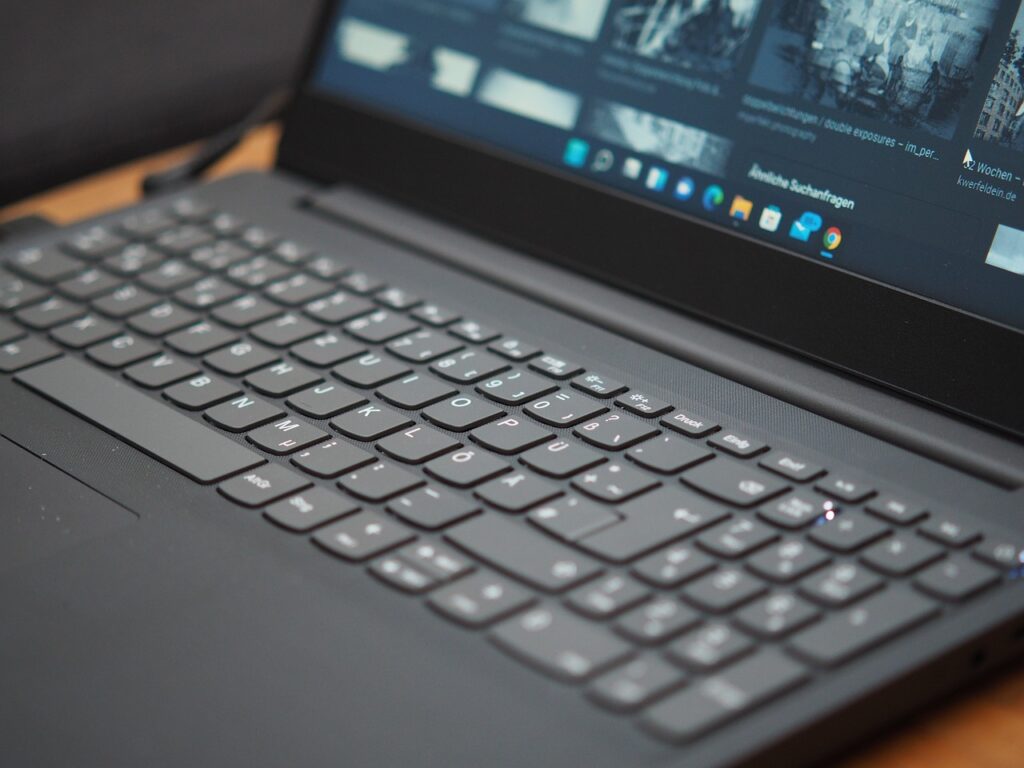
Clavier ou souris ? Sous Windows, le clavier est couramment utilisé pour la saisie de données, mais la souris gère les opérations telles que le déplacement du curseur, le démarrage d'un programme et le déplacement des fenêtres. Cependant, il est possible d'utiliser une séquence de touches (maintenir la première touche enfoncée et appuyer sur la deuxième touche, ou maintenir enfoncée la touche précédente et appuyer sur la troisième touche) pour effectuer certaines opérations sur le clavier. .. Cela peut être plus rapide qu'une souris. Certaines séquences sont vraiment importantes, d'autres sont moins connues, mais très utiles. Voici une liste des raccourcis clavier Windows les plus utiles.
Meilleurs Raccourcis clavier Windows 11
Les raccourcis Windows pratiques
- <Alt> <Tab> : Passer rapidement d'un programme à l'autre
- <Alt> F4 : Pour fermer la fenêtre active.
- <Ctrl> F4 : Fermer un onglet, par exemple dans un navigateur Web. raccourcis clavier Windows
- <Ctrl> C, <Ctrl> X et <Ctrl> V : Copier, couper et coller du texte.
- <Ctrl> A : Pour tout sélectionner.
- <Ctrl> S : Pour sauvegarder, par exemple une image dans Paint ou un fichier dans le bloc-notes.
- <Ctrl> F : Pour lancer une recherche, par exemple de texte dans le bloc-notes. <Ctrl> H est similaire mais propose d’effectuer un remplacement du texte recherché par un autre texte.
- <Ctrl> N : Pour créer un nouvel élément. Par exemple un nouveau document dans Word, une nouvelle image dans Paint ou une nouvelle fenêtre dans l’explorateur de fichiers. raccourcis clavier Windows
- <Ctrl> Z et <Ctrl Y> Pour annuler et refaire la dernière opération que l’on vient d’effectuer.
- <Windows> : Pour lancer le menu Démarrer. Cette touche à gauche de la barre d’espace porte le logo de Windows.
- <Impr écran> : Prend une capture de l’écran et la stocke dans le presse-papier.
- <Alt> <Impr écran> : Prend une capture de la fenêtre active et la stocke dans le presse-papier.
- <Shift> <Suppr> : Supprime définitivement un fichier dans l’explorateur de fichiers, sans passer par la corbeille.
- <Alt> F4 : Pour fermer la fenêtre active.
- <Ctrl> F4 : Pour fermer un onglet, par exemple dans un navigateur Web.
- <Ctrl> C, <Ctrl> X et <Ctrl> V : Pour copier, couper et coller du texte. Ces séquences fonctionnent aussi avec des fichiers dans l’explorateur de fichiers, ainsi que sur des images et dans d’autres programmes.
- <Ctrl> A : Pour tout sélectionner.
- <Ctrl> S : Pour sauvegarder, par exemple une image dans Paint ou un fichier dans le bloc-notes.
- <Ctrl> F : Pour lancer une recherche, par exemple de texte dans le bloc-notes. <Ctrl> H est similaire mais propose d’effectuer un remplacement du texte recherché par un autre texte.
- <Ctrl> N : Pour créer un nouvel élément. Par exemple un nouveau document dans Word, une nouvelle image dans Paint ou une nouvelle fenêtre dans l’explorateur de fichiers.
- <Ctrl> Z et <Ctrl Y> Pour annuler et refaire la dernière opération que l’on vient d’effectuer.
- <Windows> : Pour lancer le menu Démarrer. Cette touche à gauche de la barre d’espace porte le logo de Windows.
- <Impr écran> : Prend une capture de l’écran et la stocke dans le presse-papier.
- <Alt> <Impr écran> : Prend une capture de la fenêtre active et la stocke dans le presse-papier.
- <Shift> <Suppr> : Supprime définitivement un fichier dans l’explorateur de fichiers, sans passer par la corbeille.