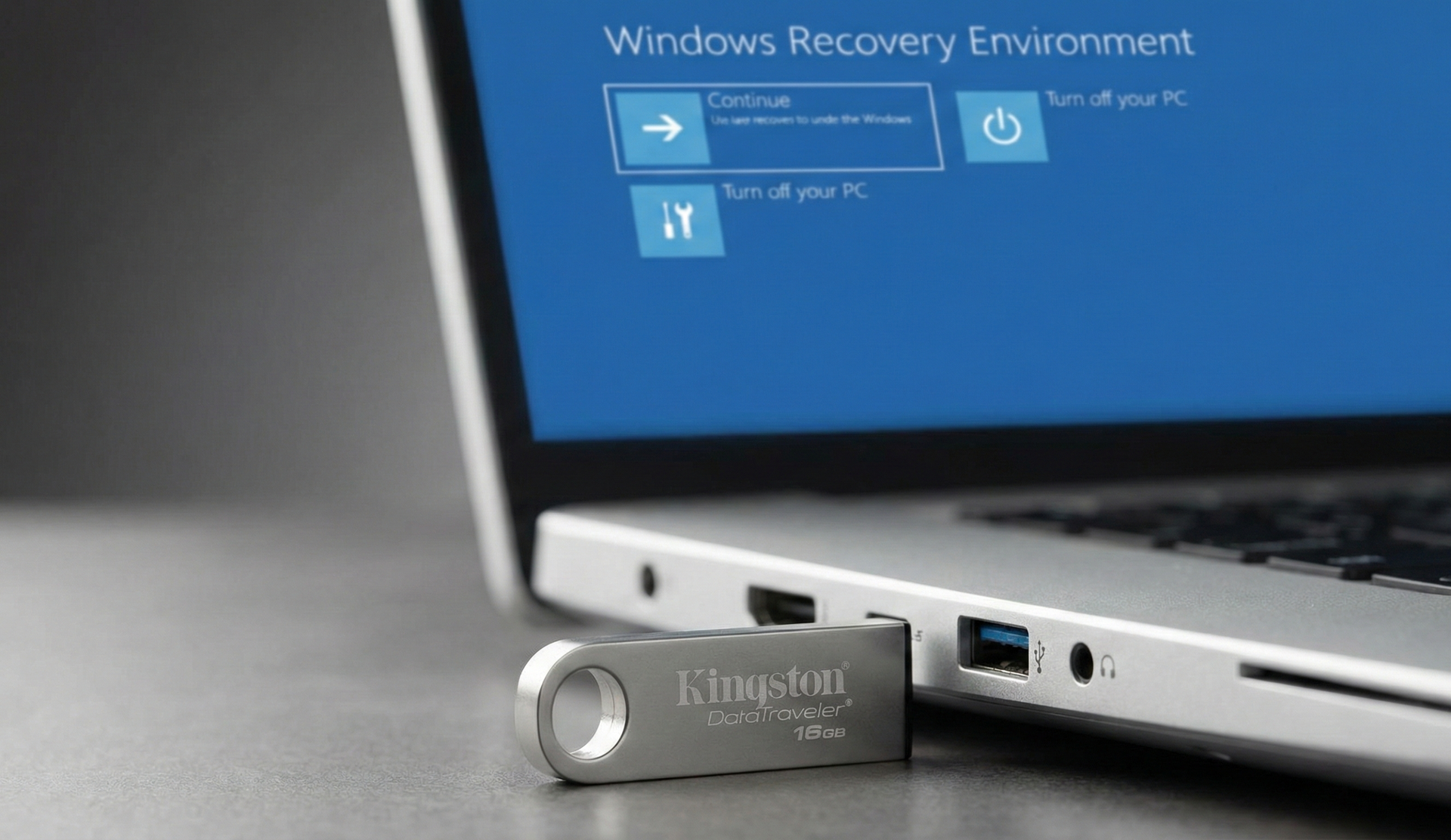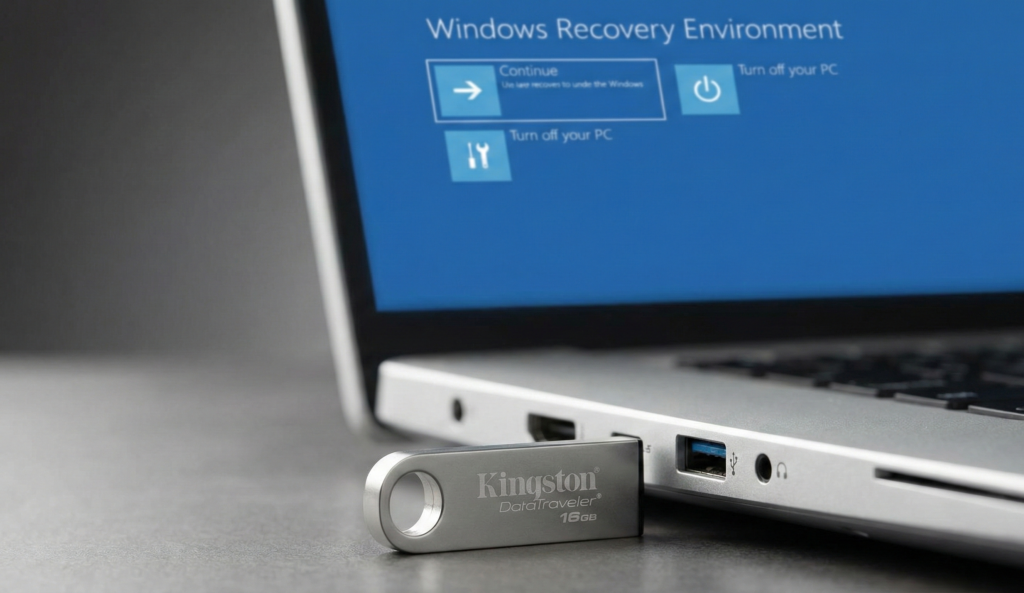
Comment créer une clé USB bootable pour réparer Windows (Guide Ultime)

Votre ordinateur refuse obstinément de démarrer ? Vous êtes confronté à un écran noir, un écran bleu (BSOD) ou à une boucle de redémarrage infinie ? C’est le cauchemar de tout utilisateur PC. Cependant, avant d’envisager le remplacement coûteux de votre matériel, il existe une solution logicielle puissante : le support de récupération externe.
Dans ce guide ultime, nous allons vous expliquer étape par étape comment créer une clé USB bootable pour réparer Windows. Que vous soyez sous Windows 10 ou le récent Windows 11, cette compétence est indispensable pour tout propriétaire d’ordinateur. Nous aborderons non seulement la méthode officielle via l’Outil de création de média, mais aussi des techniques avancées utilisant des images ISO et l’invite de commande.
Préparez votre clé USB, nous allons sauver votre PC.
Pourquoi un support de réparation externe est-il vital ?
Lorsque Windows subit une corruption critique de ses fichiers système (souvent due à une mise à jour ratée, un virus ou une coupure de courant), il ne peut plus accéder à ses propres outils de réparation stockés sur le disque dur. Le disque dur est “verrouillé” ou inaccessible.
C’est ici qu’intervient le support externe. Savoir comment créer une clé USB bootable pour réparer Windows vous permet de :
-
Contourner le démarrage du disque dur principal en lançant un système d’exploitation léger depuis la clé USB.
-
Accéder à l’Assistant de dépannage avancé (WinRE).
-
Réparer le secteur de démarrage (fichiers BCD ou MBR).
-
Effectuer une réinstallation propre si aucune réparation n’est possible.
Note importante : Ce processus nécessite l’utilisation d’un ordinateur fonctionnel tiers pour télécharger les fichiers et préparer la clé, puisque votre machine principale est en panne.
Prérequis : Ce dont vous avez besoin avant de commencer
Avant de plonger dans la technique, assurez-vous de disposer du matériel adéquat. La préparation est la clé d’un dépannage réussi.
-
Une clé USB fiable : Prévoyez une capacité de 8 Go minimum (16 Go recommandés).
-
Attention : Le processus implique un formatage USB complet. Toutes les données présentes sur la clé seront effacées. Sauvegardez-les avant !
-
-
Une connexion Internet stable : Vous allez devoir télécharger une Image ISO Windows pesant entre 4 et 6 Go. Une connexion fibre ou ADSL rapide est préférable.
-
Un PC de secours : Un ordinateur (Windows 7, 8, 10 ou 11) fonctionnel pour exécuter les logiciels de création.
-
Les droits d’administrateur : Vous devez pouvoir installer des logiciels sur le PC de secours.

Méthode 1 : L’Outil de création de média (Solution Officielle)
C’est la méthode recommandée par Microsoft. Elle est simple, sécurisée et ne nécessite pas de logiciel tiers complexe. Si vous êtes débutant et que vous cherchez comment créer une clé USB bootable pour réparer Windows le plus simplement possible, commencez par ici.
Étape 1 : Téléchargement de l’outil
Rendez-vous sur le site officiel de Microsoft (lien externe recommandé vers microsoft.com/software-download).
-
Pour Windows 10 : Cliquez sur “Télécharger l’outil maintenant” sous la section “Créer un support d’installation de Windows 10”.
-
Pour Windows 11 : Cherchez “Création d’un support d’installation de Windows 11”.
Étape 2 : Configuration du support
Lancez le fichier exécutable (MediaCreationTool.exe). Acceptez les termes du contrat de licence.
-
Une fenêtre vous demandera : “Que voulez-vous faire ?”. Sélectionnez “Créer un support d’installation (clé USB, DVD ou fichier ISO) pour un autre PC”.
-
Choix de la version : L’outil pré-coche souvent “Utilisez les options recommandées pour ce PC”.
-
Astuce de pro : Si le PC en panne a une architecture différente (ex: 32-bits vs 64-bits) du PC que vous utilisez actuellement, décochez cette case et sélectionnez manuellement la version correspondant au PC à réparer (généralement Windows 10/11, 64-bit).
-
Étape 3 : Écriture sur la clé
-
Choisissez l’option “Disque mémoire flash USB”.
-
Insérez votre clé USB et sélectionnez-la dans la liste (Vérifiez bien la lettre du lecteur, par exemple
E:ouF:, pour ne pas effacer un autre disque dur externe branché par erreur). -
Cliquez sur “Suivant”. L’outil va télécharger les fichiers Windows et rendre la clé amorçable automatiquement. Cela peut prendre de 10 à 45 minutes selon votre connexion.
Votre outil de création de média est prêt.
Méthode 2 : Utiliser Rufus pour une Image ISO Windows (Mode Expert)
Parfois, l’outil officiel échoue (code erreur 0x800…) ou vous avez besoin d’une configuration spécifique (ex: vieux BIOS). Rufus est la référence mondiale pour créer des clés USB bootables. Voici comment créer une clé USB bootable pour réparer Windows avec une précision chirurgicale via Rufus.
1. Récupérer l’Image ISO
Vous devez d’abord télécharger le fichier .iso de Windows. Vous pouvez le faire via le site de Microsoft ou via des outils comme Windows ISO Downloader.
2. Paramétrage de Rufus
Téléchargez la version “Portable” de Rufus depuis leur site officiel (lien externe recommandé vers rufus.ie).
Lancez le logiciel (aucune installation requise).
-
Périphérique : Sélectionnez votre clé USB.
-
Type de démarrage : Cliquez sur le bouton “SÉLECTION” et allez chercher votre fichier ISO Windows téléchargé.
-
Option d’image : Laissez sur “Installation standard de Windows”.
3. Le choix crucial : GPT ou MBR ?
C’est ici que Rufus surpasse l’outil Microsoft. Vous devez choisir le “Schéma de partition” adapté à la carte mère du PC en panne :
-
GPT (UEFI) : Choisissez cette option si votre PC a été acheté après 2013-2014. C’est le standard moderne (UEFI non-CSM).
-
MBR (BIOS/Legacy) : Choisissez cette option si votre PC est ancien (avant 2012) ou s’il utilise un BIOS classique.
Si vous ne savez pas, essayez GPT en premier. La plupart des PC modernes nécessitent ce format pour le Mode de démarrage sécurisé.
Cliquez sur DÉMARRER. Rufus formatera la clé et décompressera l’ISO.
Méthode 3 : Diskpart et Invite de Commande (Sans Logiciel)
Pour les puristes ou si vous êtes sur un PC d’entreprise qui interdit l’installation de .exe, il est possible de tout faire en ligne de commande. Cette méthode répond à la question comment créer une clé USB bootable pour réparer Windows sans aucun outil tiers.
Avertissement : Manipuler Diskpart comporte des risques. Une erreur de sélection de disque peut effacer votre disque dur principal.
-
Insérez la clé USB.
-
Ouvrez l’invite de commande en tant qu’administrateur (Tapez
cmddans la recherche, clic droit > Exécuter en administrateur). -
Saisissez les commandes suivantes une par une :
Bash
diskpart
list disk
select disk X (IMPORTANT : Remplacez X par le numéro de votre clé USB vu dans "list disk". Vérifiez la taille en Go !)
clean
create partition primary
select partition 1
active
format fs=ntfs quick
assign
exit
À ce stade, votre clé est formatée et marquée comme “active” (bootable). Il ne vous reste plus qu’à :
-
Monter votre fichier ISO Windows (double-cliquez dessus sous Windows 8/10/11 pour le voir comme un lecteur DVD virtuel).
-
Copier tout le contenu de l’ISO.
-
Coller le tout à la racine de votre clé USB.
Tableau Comparatif : Quelle méthode choisir ?
Pour synthétiser comment créer une clé USB bootable pour réparer Windows, voici un comparatif des trois approches.
| Critère | Media Creation Tool | Rufus | Diskpart |
|---|---|---|---|
| Simplicité | ⭐⭐⭐⭐⭐ | ⭐⭐⭐ | ⭐ |
| Options avancées | ⭐⭐ | ⭐⭐⭐⭐⭐ | ⭐⭐⭐⭐⭐ |
| Nécessite une ISO | Non | Oui | Oui |
| Compatibilité BIOS / UEFI | ⭐⭐⭐⭐⭐ | ⭐⭐⭐⭐⭐ | ⭐⭐⭐⭐⭐ |
| Formatage USB manuel | Non | Oui | Oui |
| Idéal pour débutants | Oui | Moyennement | Non |
Comment utiliser votre clé pour la récupération Windows
Maintenant que vous savez comment créer une clé USB bootable pour réparer Windows, il faut l’utiliser. La création n’est que la première étape.
Accéder au Boot Menu (BIOS / UEFI)
-
Éteignez complètement le PC en panne.
-
Branchez la clé USB.
-
Allumez le PC et tapotez immédiatement (plusieurs fois par seconde) la touche d’accès au menu de démarrage.
-
Asus : F8 ou Echap
-
HP : F9 ou Echap
-
Dell : F12
-
Acer : F12
-
Lenovo : F12 ou bouton Novo
-
MSI : F11
-
Sélectionnez votre clé USB dans la liste (souvent identifiée par “UEFI: [Marque de la clé]”).
Lancer les outils de réparation
L’ordinateur va charger les fichiers depuis la clé (cela ressemble à une installation de Windows).
-
Sur l’écran du choix de langue, cliquez sur “Suivant”.
-
NE CLIQUEZ PAS SUR INSTALLER MAINTENANT.
-
Regardez en bas à gauche de la fenêtre, cliquez sur le lien “Réparer l’ordinateur”.
![Image de l’écran d’installation Windows avec le lien Réparer l’ordinateur encadré. Alt Text : Option réparer l’ordinateur après avoir suivi comment créer une clé USB bootable pour réparer Windows]
Les options de l’Assistant de dépannage
Vous êtes maintenant dans l’environnement WinRE. Voici les outils magiques à votre disposition :
-
Outil de redémarrage système : Tente de réparer automatiquement les problèmes empêchant le chargement de Windows.
-
Désinstaller des mises à jour : Très utile si le plantage survient juste après une mise à jour Windows Update.
-
Récupération de l’image système : Si vous aviez créé une sauvegarde complète.
-
Invite de commandes : Pour les experts (commandes
sfc /scannow,chkdsk c: /f /r, oubootrec /fixboot).
Erreurs fréquentes et solutions
Même en suivant scrupuleusement le guide sur comment créer une clé USB bootable pour réparer Windows, des problèmes peuvent survenir.
La clé n’est pas détectée dans le BIOS
Si votre clé n’apparaît pas dans le Boot Menu, c’est souvent un problème de format (MBR vs GPT) ou de “Secure Boot”.
-
Solution : Retournez dans le BIOS (touche Suppr ou F2), désactivez le “Secure Boot” (Démarrage sécurisé) et activez le mode “CSM” ou “Legacy Support”. Refaites la clé avec Rufus en mode MBR si le PC est vieux.
Erreur lors de la création avec l’outil Microsoft
Si le téléchargement bloque à 99% ou affiche une erreur.
-
Solution : Désactivez temporairement votre antivirus sur le PC de secours. Essayez un autre port USB. Formatez la clé manuellement en FAT32 avant de lancer l’outil.
Le PC redémarre en boucle sur la clé
Vous avez lancé la réparation, mais au redémarrage, vous revenez sur l’écran d’installation ?
-
Solution : C’est normal ! Une fois la réparation effectuée, vous devez retirer la clé USB avant que le PC ne redémarre, sinon il bootera à nouveau dessus indéfiniment.
Conclusion : Soyez prêt à toute éventualité
La panne informatique prévient rarement. Savoir comment créer une clé USB bootable pour réparer Windows est une compétence technique essentielle qui vous fait économiser temps et argent. Plutôt que d’attendre un technicien ou de payer pour un diagnostic, vous avez désormais le pouvoir de relancer votre machine vous-même.
Nous vous conseillons de garder cette clé USB dédiée dans un tiroir, étiquetée “Réparation Windows”. En cas de plantage futur, vous n’aurez plus besoin de chercher un PC de secours en urgence ; vous aurez déjà votre kit de survie numérique prêt à l’emploi.
“Vous préférez confier ça à un pro ? Gagnez du temps et évitez les risques : faites appel à nos experts chez SkillDesk“
FAQ :
5. Ai-je besoin d’une clé de licence (Product Key) pour télécharger et utiliser ces outils de réparation ? Non, c’est totalement gratuit. Microsoft permet le téléchargement de l’outil de création de média et de l’image ISO sans exiger de numéro de série. De plus, l’accès aux outils de dépannage (réparation du démarrage, invite de commande, restauration système) ne nécessite aucune validation de licence. La clé de produit ne vous sera demandée que si vous choisissez l’option de “réinstaller” complètement Windows, et même dans ce cas, la plupart des PC modernes reconnaissent automatiquement la licence numérique intégrée à la carte mère.
6. Puis-je continuer à utiliser ma clé USB pour stocker des fichiers personnels une fois qu’elle est devenue bootable ? Oui, c’est tout à fait possible. Une fois que vous avez fini de créer la clé USB bootable pour réparer Windows, les fichiers d’installation occupent environ 5 à 6 Go. Si vous utilisez une clé de 16 Go ou 32 Go, l’espace restant est libre. Vous pouvez y créer un dossier (par exemple “Mes Sauvegardes”) pour y stocker vos documents. Attention toutefois : ne touchez jamais, ne déplacez pas et ne renommez pas les fichiers système installés par l’outil (comme le dossier “boot” ou le fichier “setup.exe”), sinon la clé perdra sa capacité de démarrage.
1. Quelle taille de clé USB faut-il pour créer un support de réparation Windows ?
Pour suivre notre guide sur comment créer une clé USB bootable pour réparer Windows, une clé d’une capacité minimale de 8 Go est requise. Les fichiers d’installation modernes dépassent souvent les 4 Go. Une clé de 16 Go est idéale pour plus de confort.
2. Peut-on réparer Windows sans perdre ses données avec cette clé ?
Oui. L’option “Réparer l’ordinateur” (et non “Installer”) vise à corriger le système sans toucher à vos documents personnels. Cependant, la création de la clé elle-même effacera les données de la clé USB, pas celles de votre ordinateur en panne.
3. Quelle est la différence entre une clé de récupération et une clé d’installation ?
Techniquement, c’est souvent la même chose. Une clé d’installation Windows contient les fichiers pour installer le système, mais elle embarque aussi l’environnement WinRE (Windows Recovery Environment) qui permet la réparation. C’est pourquoi nous utilisons l’installateur pour réparer.
4. Est-il possible de créer la clé depuis un Mac ou Linux ?
Oui. Si vous n’avez pas de PC Windows sous la main, vous pouvez télécharger l’ISO Windows depuis un Mac ou Linux. Vous devrez ensuite utiliser des logiciels spécifiques comme BalenaEtcher (Mac/Linux) ou WoeUSB (Linux) pour graver l’ISO sur la clé, car l’outil Microsoft
.exene fonctionnera pas.
5. Ai-je besoin d’une clé de licence (Product Key) pour télécharger et utiliser ces outils de réparation ?
Non, c’est totalement gratuit. Microsoft permet le téléchargement de l’outil de création de média et de l’image ISO sans exiger de numéro de série. De plus, l’accès aux outils de dépannage (réparation du démarrage, invite de commande, restauration système) ne nécessite aucune validation de licence. La clé de produit ne vous sera demandée que si vous choisissez l’option de “réinstaller” complètement Windows, et même dans ce cas, la plupart des PC modernes reconnaissent automatiquement la licence numérique intégrée à la carte mère.
6. Puis-je continuer à utiliser ma clé USB pour stocker des fichiers personnels une fois qu’elle est devenue bootable ?
Oui, c’est tout à fait possible. Une fois que vous avez fini de créer la clé USB bootable pour réparer Windows, les fichiers d’installation occupent environ 5 à 6 Go. Si vous utilisez une clé de 16 Go ou 32 Go, l’espace restant est libre. Vous pouvez y créer un dossier (par exemple “Mes Sauvegardes”) pour y stocker vos documents. Attention toutefois : ne touchez jamais, ne déplacez pas et ne renommez pas les fichiers système installés par l’outil (comme le dossier “boot” ou le fichier “setup.exe”), sinon la clé perdra sa capacité de démarrage.
7. Je n’ai pas de deuxième PC sous la main, puis-je créer la clé depuis mon smartphone Android ?
C’est techniquement possible, mais complexe. Vous aurez besoin d’un câble adaptateur USB OTG (pour brancher la clé USB sur votre téléphone) et d’une application tierce comme Ventoy ou EtchDroid (disponibles sur le Play Store). Il faudra télécharger l’ISO Windows sur le téléphone, puis utiliser l’application pour la “graver” sur la clé. C’est une solution de dernier recours ; il est souvent plus simple et plus fiable de demander à un ami ou d’aller dans un cybercafé pour utiliser un PC 5 minutes.
8. Dois-je choisir la version “Famille” ou “Pro” lors de la création de la clé ?
Bonne nouvelle : vous n’avez pas à choisir. Depuis Windows 10, l’outil de création de média génère une clé “multi-édition”. C’est seulement au moment de l’installation (ou de la réparation) que le système détectera votre licence ou vous demandera de choisir. Pour la réparation, l’outil contient tous les fichiers nécessaires pour réparer aussi bien une version Famille, Pro qu’Entreprise. L’important est de bien respecter l’architecture (64-bits pour 99% des PC récents).